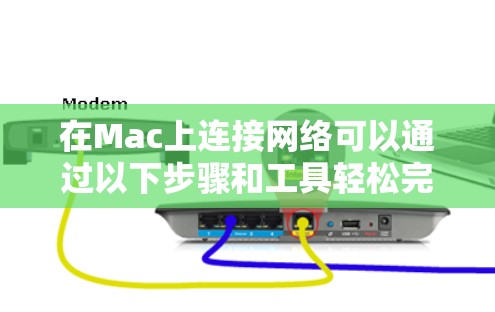
使用网络偏好设置连接网络
- 打开网络偏好设置:在Mac上,点击左上角的Apple菜单,选择“偏好设置”,然后点击“网络”。
- 选择适用器:点击左侧的“适用器”选项卡,根据需要选择Wi-Fi或以太网接口。
- 连接网络:
- Wi-Fi:点击“Wi-Fi”选项卡,选择可用网络,输入密码或选择是否自动连接。
- 以太网:点击“以太网”选项卡,选择接口,配置IP地址(如有需要),输入MAC地址或选择连接网络。
共享文件和网络资源
-
共享文件夹:
- 打开Finder,右键点击文件夹,选择“共享”。
- 设置共享权限,决定谁可以访问你的文件夹和文件。
- 点击“共享”按钮,然后点击“完成”。
- 其他用户可以通过你的网络访问这个共享文件夹。
-
AirDrop:在Finder中,右键点击文件或文件夹,选择“AirDrop”,然后其他设备可以通过“共享”功能连接。
连接外部服务器或云存储
- 使用Transmit:下载并安装Transmit,创建连接到FTP或SFTP服务器的会话。
- 命令行工具:使用Terminal(或iTerm2)连接到外部服务器,执行命令如
scp、scp或curl。
故障排除和优化
- 检查网络状态:使用
ping命令测试网络连接,如ping 192.168.1.1。 - 更新路由器设置:确保路由器正确配置,允许所用的子网和DNS服务器。
- 重启网络设备:有时重启路由器和Modem可以解决连接问题。
进阶工具和资源
- iTerm2:一个终端仿真软件,提供更舒适的命令行体验。
- Network Utility:一个功能丰富的网络工具包,包括ping、traceroute等。
- Bonjour:帮助发现本地网络中的设备和共享资源。
通过以上方法,Mac用户可以方便地连接到网络,共享文件和资源,并解决常见的网络问题,遇到问题时,不妨查阅官方文档或在线资源,确保网络配置正确。